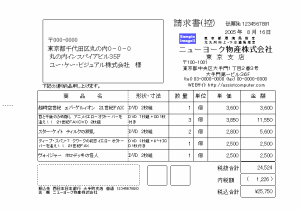
|

アシストコンピュータ株式会社 in 福岡
メニューへ戻るにはブラウザの<戻る>をクリックしてください。
|
|
|||
|
|||
|
アシストコンピュータ株式会社 in 福岡 |
|||
| http://assistcomputer.com/
メニューへ戻るにはブラウザの<戻る>をクリックしてください。 |
|
http://assistcomputer.com/ |
| 伝票の種類 |
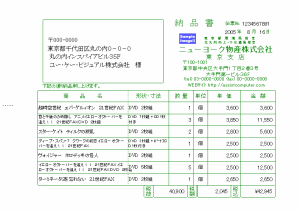
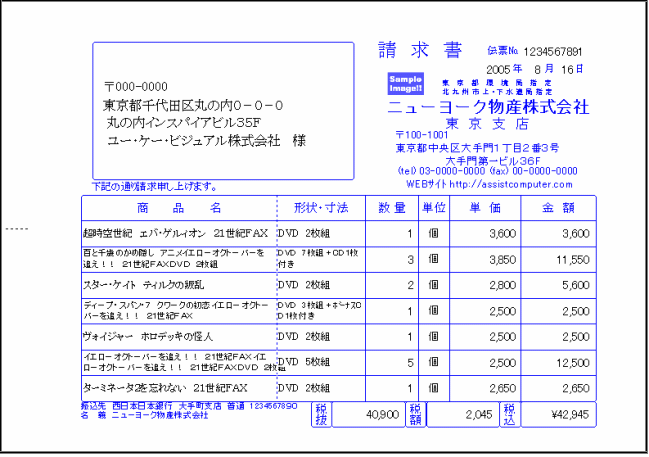
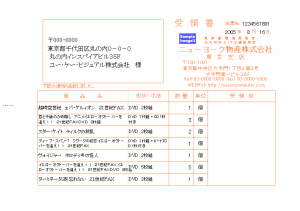
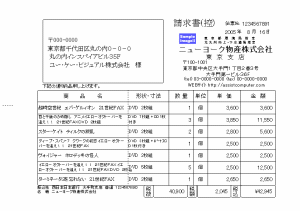
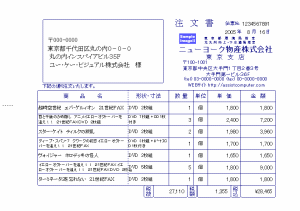
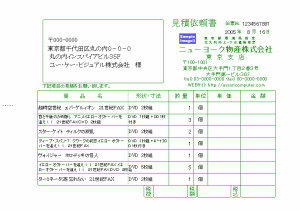
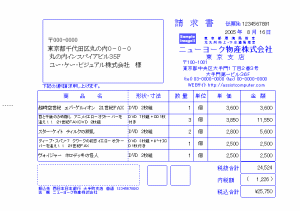
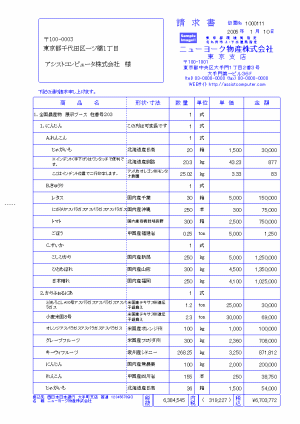
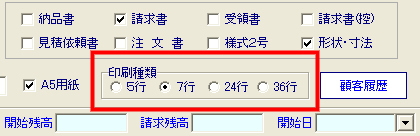
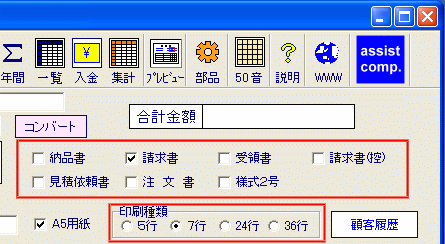
請求書・納品書・受領書・伝票控え・注文書・見積依頼書・請求明細書を任意の組み合わせで印刷可。
印刷行数は5・7・24・36行の中から選択できます。
|
|
||||||||
|
|
||||||||
 |
 |
||||||||
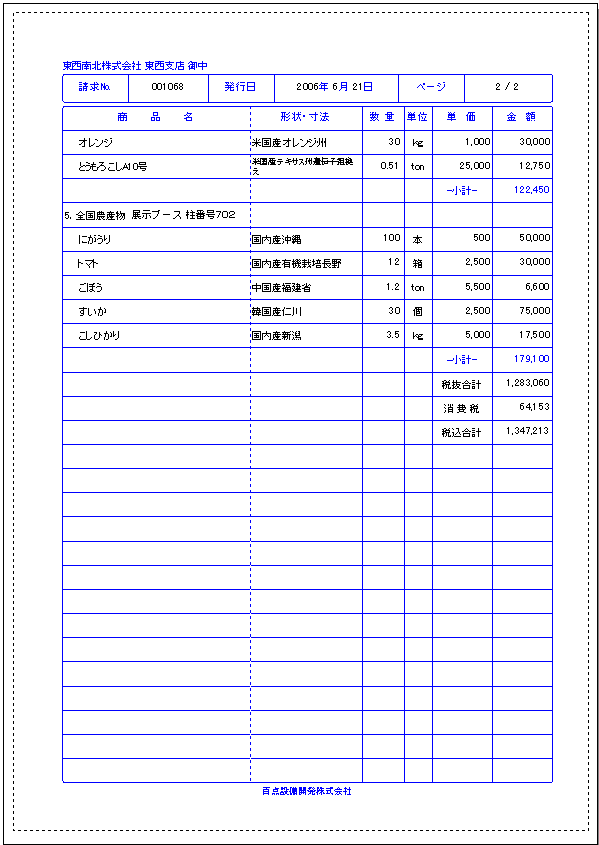
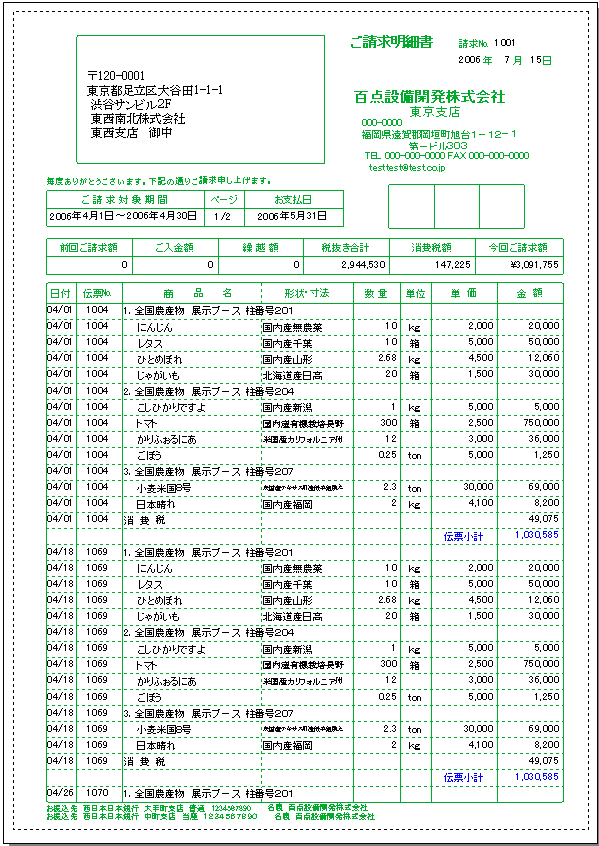
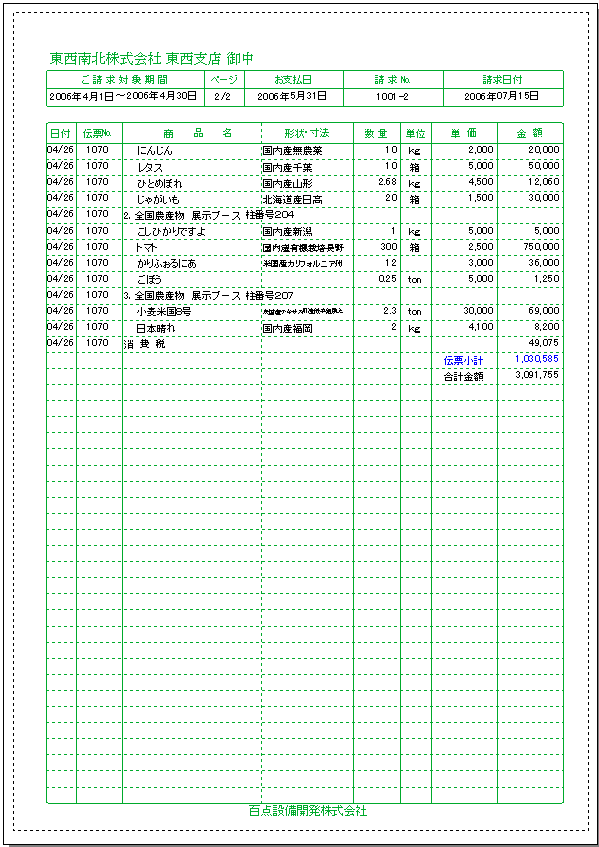
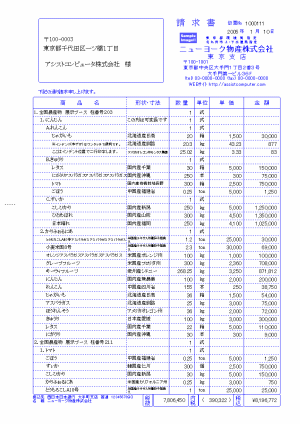
| 請求明細書 | 請求明細書2 | ||||||||
 |
 |
||||||||
 |
 |
| 100点販売管理のシステム概略 |
独自のデータベースを搭載し高速・軽量なシステムです。
100点販売管理は売掛・顧客管理をおこない。
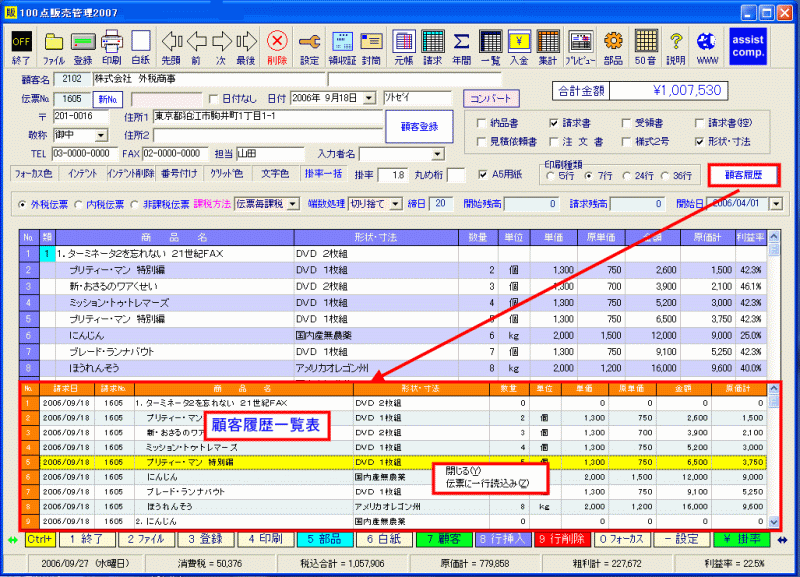
顧客の「過去の履歴」を簡単に呼び出せますので、顧客管理に最適です。
年間(12ヶ月分)の「売掛管理表」・「売掛補助簿」などで売掛管理もすばやく把握できます。
| 会計年度の登録 |
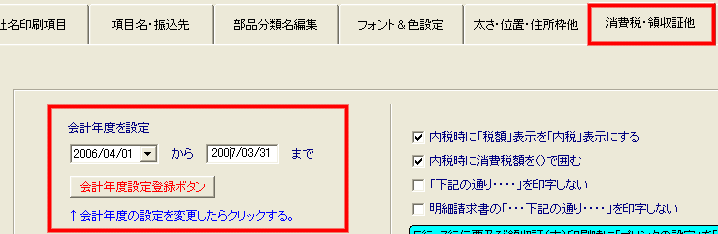
・会計年度の登録は設定>消費税・領収証他>で設定を行ってください。
・会計年度は繰越などの計算に必要です。
| 100点請求書の伝票データのコンバート |
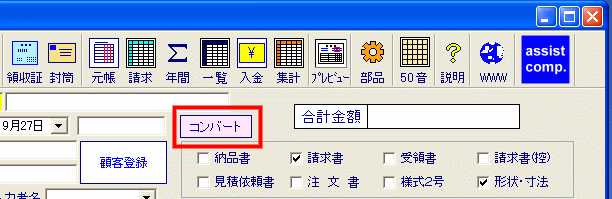
・上図の「コンバート」ボタンをクリックすると、100点請求書のデータをコンバート(変換)を開始します。但し、顧客データは伝票データから新規作成します。
※注意事項
・顧客データは重複して登録される場合があります。この時は統一したい顧客データに伝票データを置き換えてから不要な顧客の削除を実施してください。
重複データを探すには顧客一覧表を表示したのち、マウス右クリックで顧客名でソートすると発見しやすくなります。
外税・または内税伝票で2ページ以上の伝票を発行したデータは消費税額がコンバート後と異なる場合がありますのでご承知置きください。
| 顧客登録 |
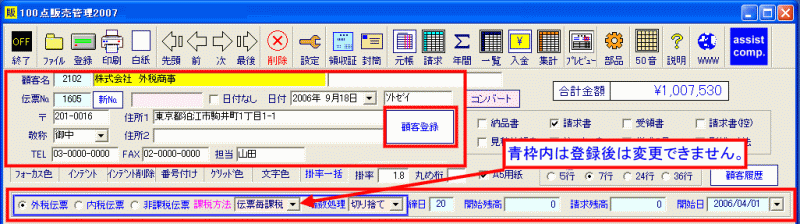
※上図「赤枠内」が顧客登録項目です。「青枠内」は登録後の変更はできませんので、変更する場合は顧客削除後に新規登録してください。
・「締め日」は月末の場合は「31」を入力してください。
・「開始残高」は期初もしくは顧客登録時点での繰り越し残高を入力してください。
・「請求残高」は「請求明細書」の繰越の計算に使用します。期初もしくは顧客登録時点での「締め日」に応じた請求繰り越し残高を入力してください。「締め日」が「月末」の場合は「開始残高」と同じになります。
・「課税方法」は2つあります。「伝票毎課税」と「一括課税」です。「一括課税」は締め日までの売上合計に消費税5%を一括して計上します。このばあいは必ず「非課税処理」にしておく必要があります。
・「開始日」は期初もしくは登録時の日付を入力してください。年度の途中から新規に登録した顧客の「開始日」は登録時の日付を入力してください。
・「開始残高」「請求残高」が入力時点で不明の場合は未入力でも構いません。登録後に修正できます。
・顧客項目の登録と修正登録は「顧客登録ボタン」をクリックすることで完了します。
・「郵便番号」を入力すると住所が未入力の場合該当する住所が表示されます。住所からの逆引きもできます。
・「フリガナ」は顧客名入力時に自動で入力されますが正しくないばあいは修正してください。
※注意事項
・一度使用した顧客を他社のデータに書き換えて使用することは避けてください。
・顧客名や住所などの修正事項は過去の伝票には反映されません。「締め日」「開始残高」などは反映されます。
・「締め日」や「課税方法」が途中で変更になった場合はその顧客は新規登録してください。古い顧客は残しておいてください。
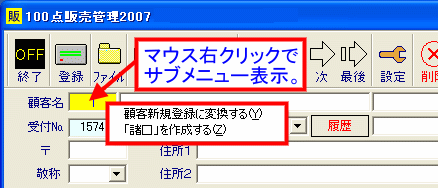
・諸口(しょくち)の作成。取引が少なくて専用の顧客コードを作成しない場合は「諸口」コード番号「999」を使用します。諸口の作成は顧客コード項目でマウス右クリックしてサブメニューを表示し「諸口」を作成するを選択し課税方法など必要事項を入力し「顧客登録」を実施してください。
顧客呼出で「諸口」を呼び出した場合、顧客名や住所などは顧客のデータを入力して下さい。各集計結果は「諸口」として集計されます。
※注意事項
「諸口」は請求明細書を作成することはできません。
| 顧客の呼出しと削除 |
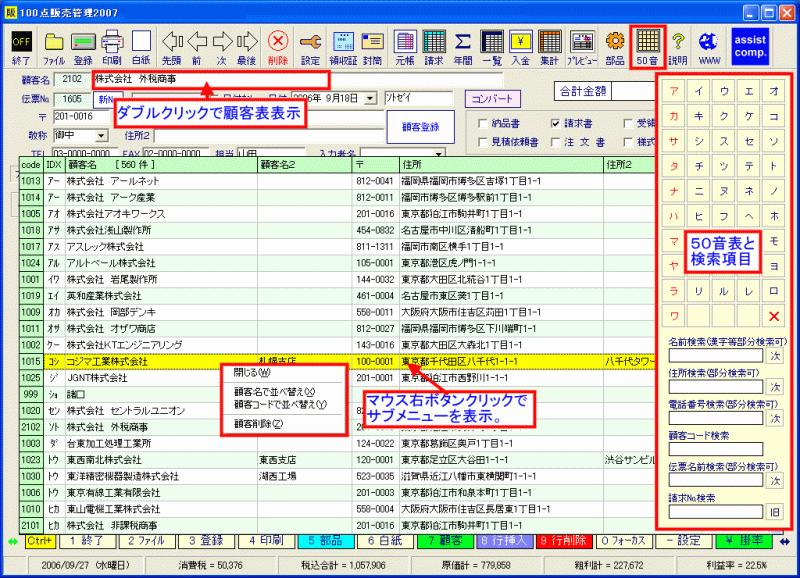
・顧客データは50音表からフリガナのインデックスで検索・読込みできます。
・顧客データの削除は顧客一覧表を表示し該当顧客を選択してマウス右クリックでサブメニューを表示し「顧客削除」を選択してください。
※注意事項
・顧客削除はすでに使用している顧客は削除できません。全ての請求データを削除しないと削除を実行できません。
| 顧客履歴一覧 |
| 入金データの入力 |
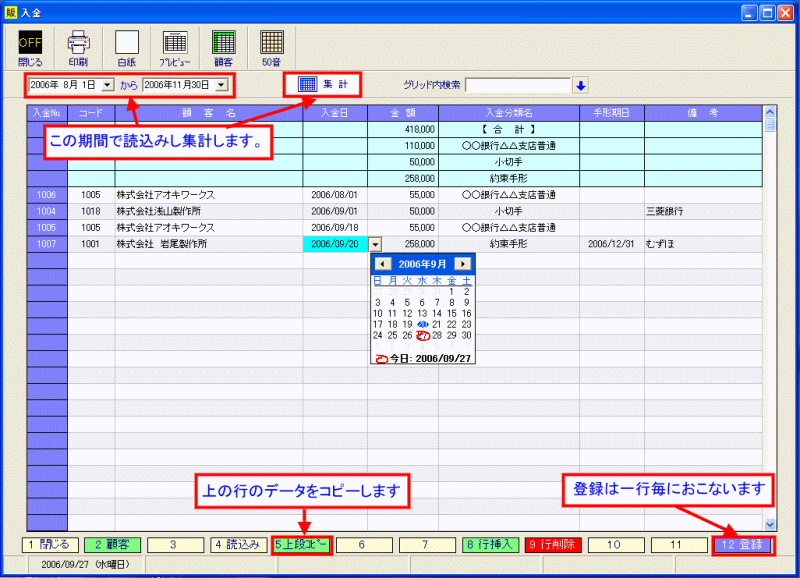
・入力登録・修正は一行毎におこなう必要があります。
・修正する場合は「集計」ボタンで対象のデータを読込んでから修正をおこない再登録してください。単一顧客のデータを呼び出す場合はサブメニューを表示し「データ抽出(単一顧客)」を実行してください。
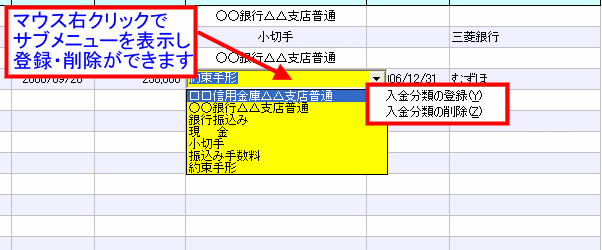
・入金分類の登録と削除は入金分類に分類名を入力してマウス右クリックするとサブメニューが表示されますので「入金分類の登録」を選択して登録してください。
・入金分類の訂正は一度削除して新たに登録してください。
| データ一覧表 |
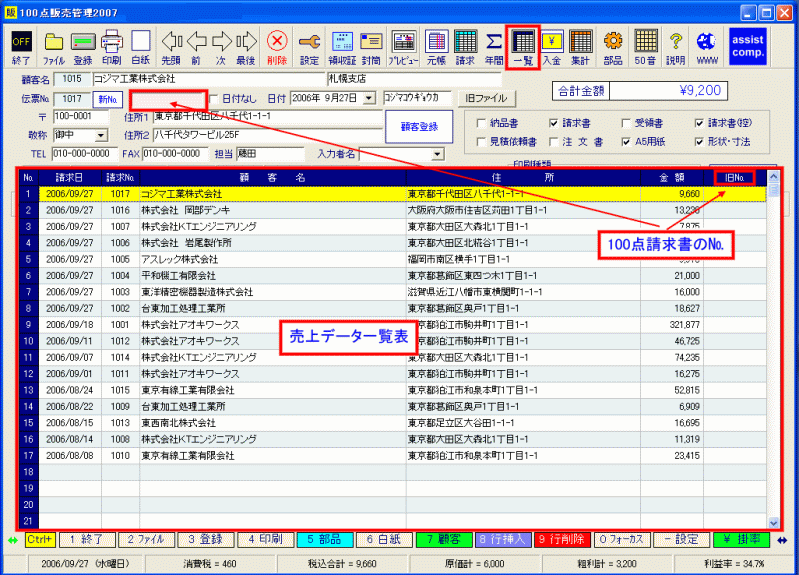
・上図の「一覧ボタン」で入力したデータの一覧表を表示します。
・請求額は税込み表示(但し、消費税一括課税は税抜き表示)請求日が未入力の場合は表示されません。請求額と入金額が違う場合はピンクで表示します。
| データの登録と削除 |
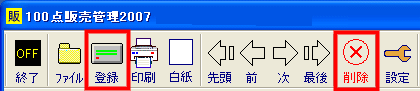
・データの入力が完了したら上図の「登録ボタン」をクリックして登録を完了してください。
・データの削除は上図の「削除ボタン」をクリックして削除してください。
| 請求№(伝票№)について |
・請求№(伝票№)は自動で発行します。範囲は1001から990000までとなっています。
| 請求明細書の印刷 |
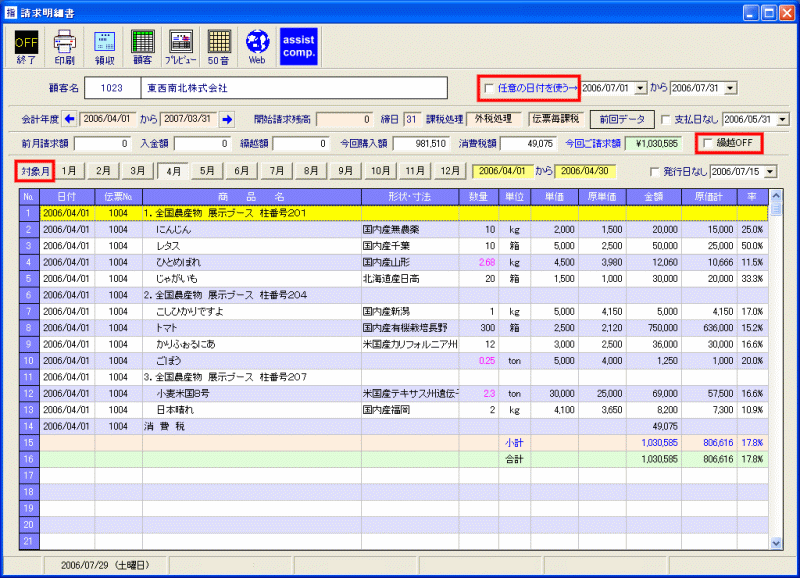
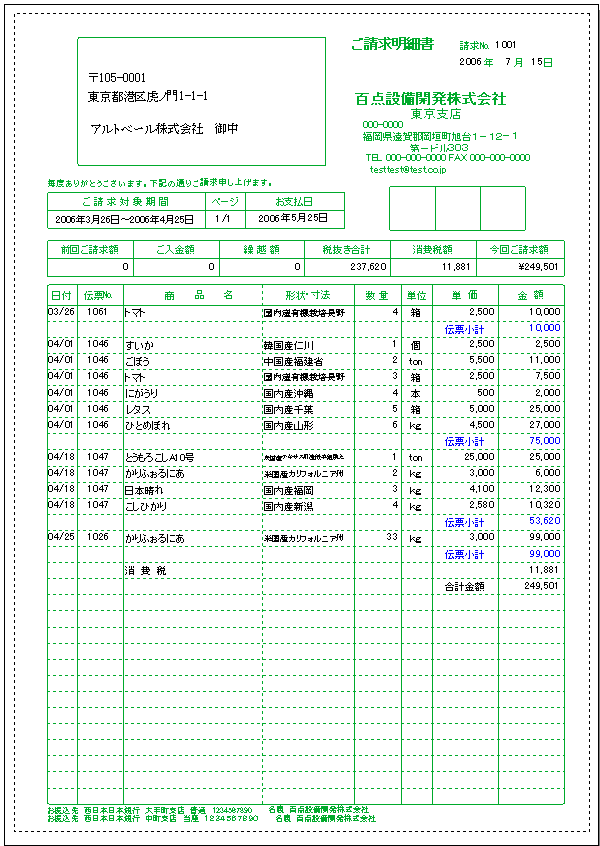
・「対象月」を選択し顧客一覧表で顧客を選択すると請求明細を印刷します。繰越計算が不要であれば「繰越OFF」チェックボックスをチェックしてください。
・任意の期間を使用する場合は「任意の日付を使う」チェックボックスをチェックしてください。
注意事項
・繰越計算を行う場合は「開始請求残高」を正確に入力しておく必要があります。
| 元帳の表示と印刷 |
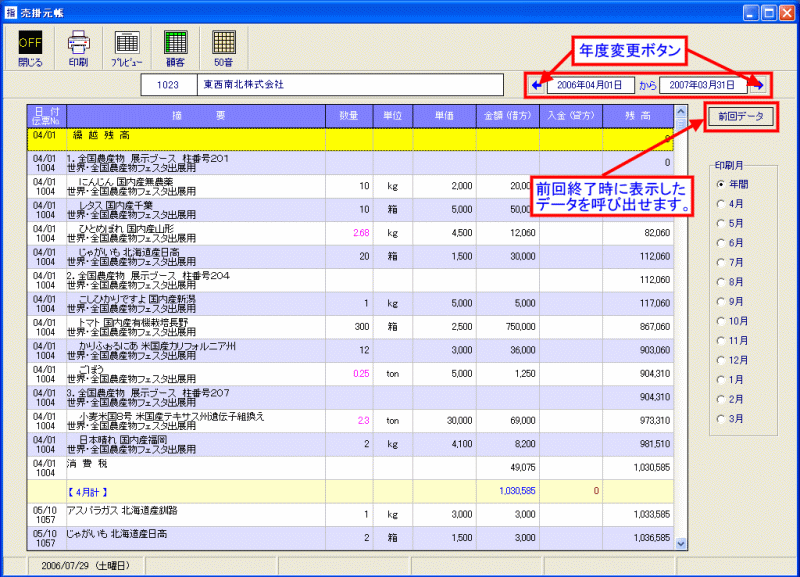
・表示したい顧客を選択すると売掛元帳データを表示します。
・印刷する場合は印刷月を指定後「印刷ボタン」をクリックしてください。
・「前回データボタン」をクリックすると前回終了時の顧客データを表示します。
・「年度変更ボタン」で会計年度の変更ができます。
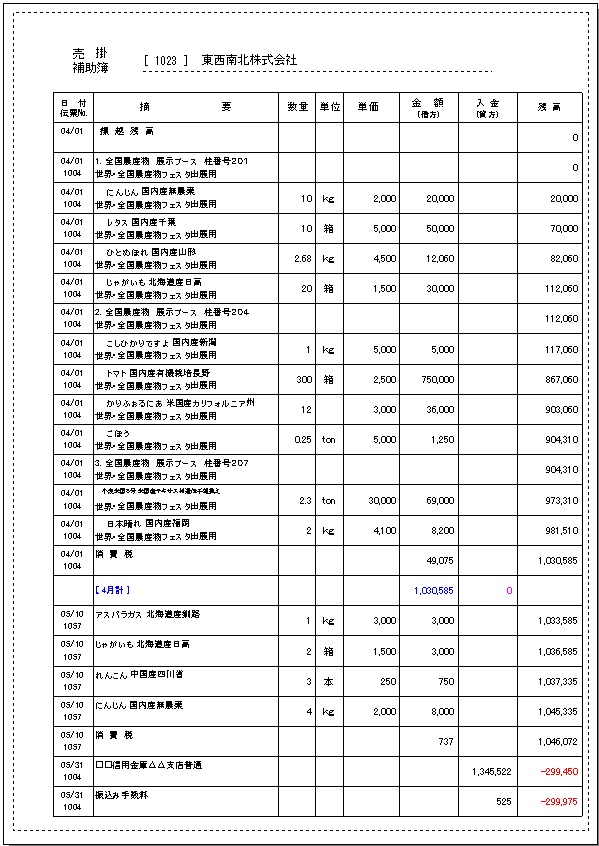
・売掛補助簿印刷サンプル↑
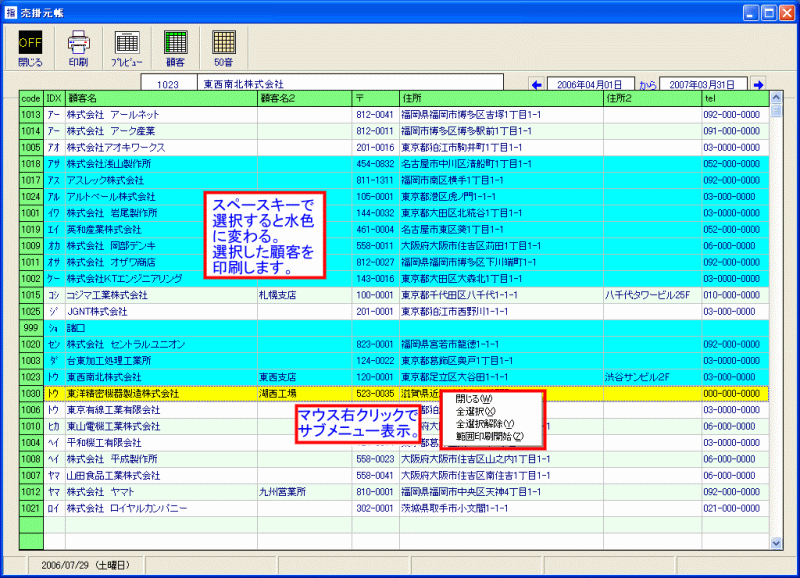
複数の顧客を印刷する場合は「顧客一覧表」で選択した顧客を一括して印刷できます。選択方法はスペースキーを押すと選択状態となり、再度スペースキーを押すと選択が解除されます。
| 年間売掛管理表 |
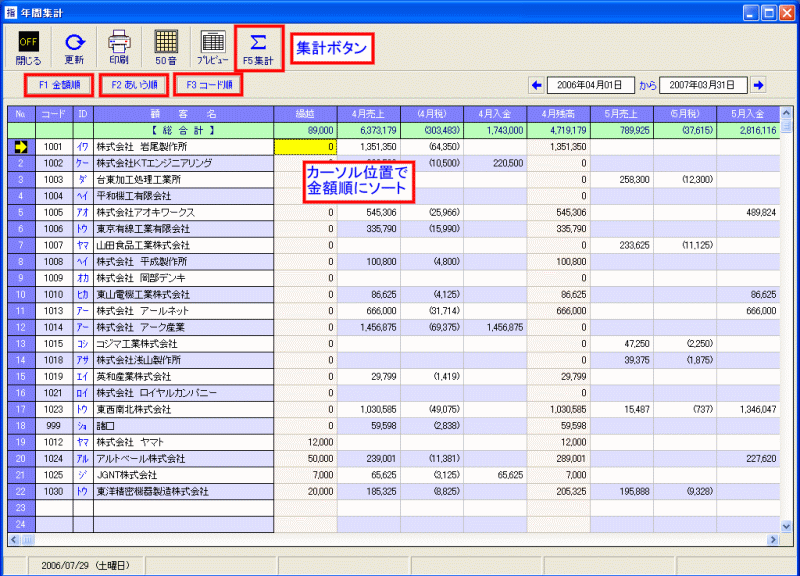
・12ヶ月分の各顧客の売上・入金を集計し表示・印刷(3ヶ月分)します。売上金額や回収状況が一目で確認できて便利です。
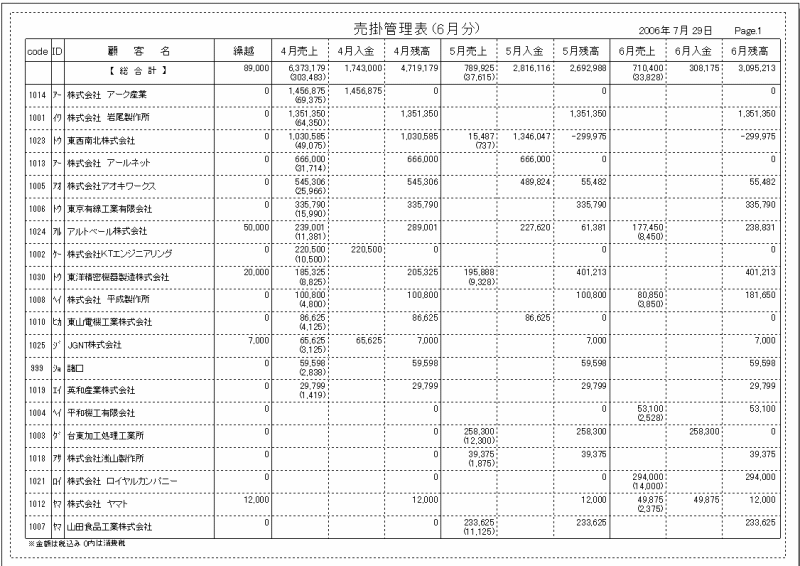
・印刷サンプル↑
| 売上・商品の集計 |
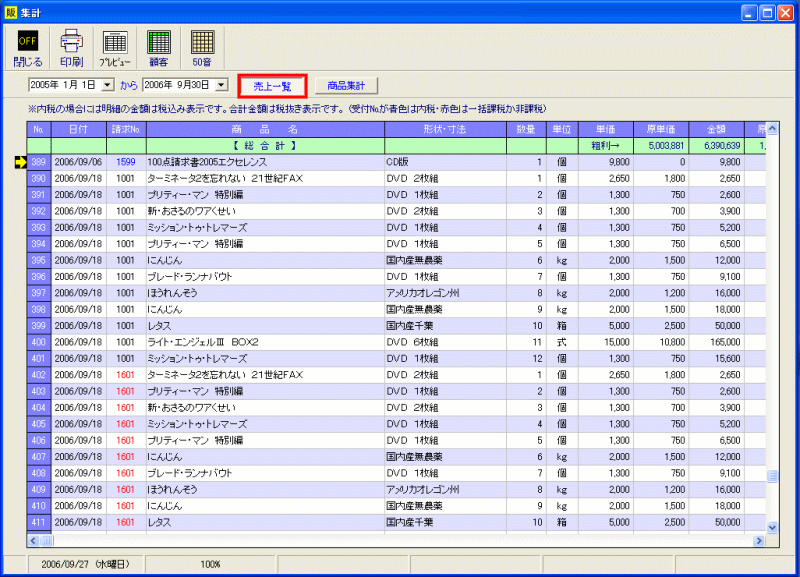
売上集計画面↑
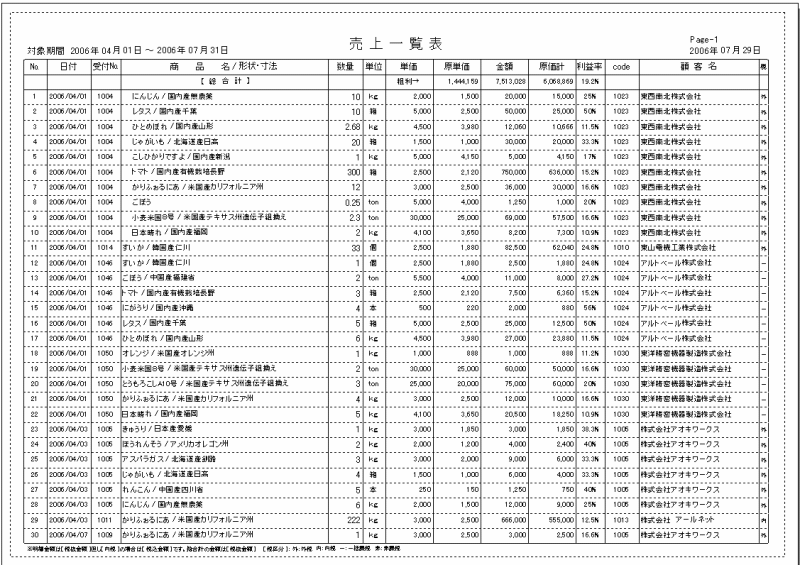
売上集計印刷サンプル↑
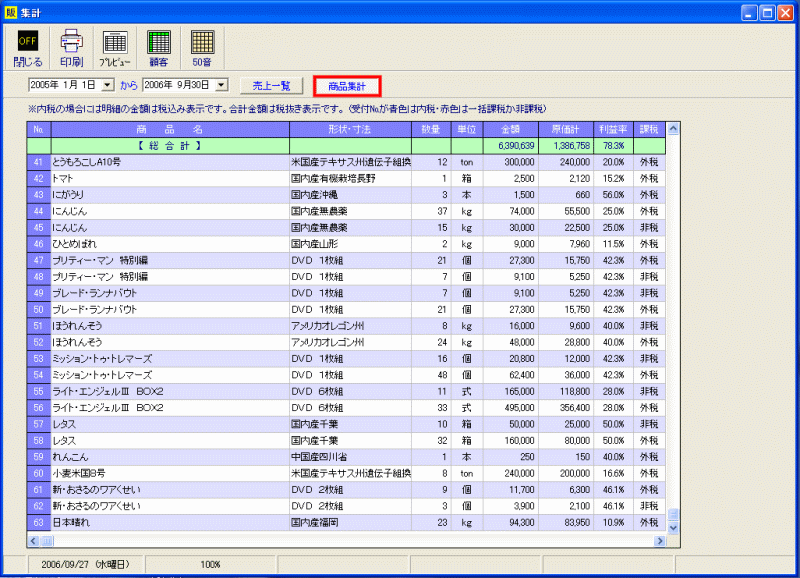
商品集計画面↑
| 設定のプリセット機能 |
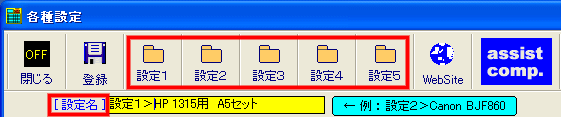
設定を5個まで保存できます。「設定1~5」のボタンをクリックするとサブメニューを表示しますので「保存」「読込み」を選択して下さい。
「設定名」に現在の設定を入力して保存すると現在設定が判別できます。設定を読み込んだだけでは反映されませんので閉じる前に「登録」してください。
注意:「部品関係」の設定は保存しません。
| 形状・寸法枠の印刷 |
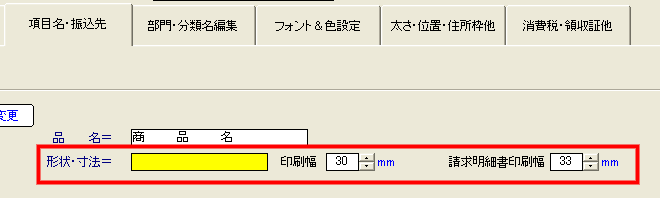
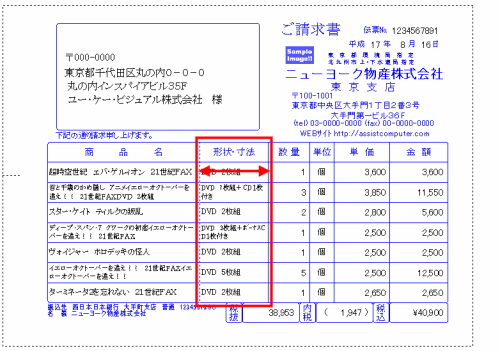
枠の幅は「設定」のページで設定してください。(単位はミリメートル)幅は請求明細書用と別にしていますので使用する場合は両方ともに設定してください。
「形状・寸法」の名称も変更できます。
| ○○販売代理店などの印刷 |
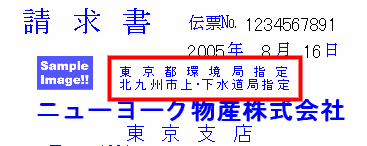

どちらか印字幅の広い方に合わせて均等割り付けします。
| メール添付用JPEG/WMFの出力 |
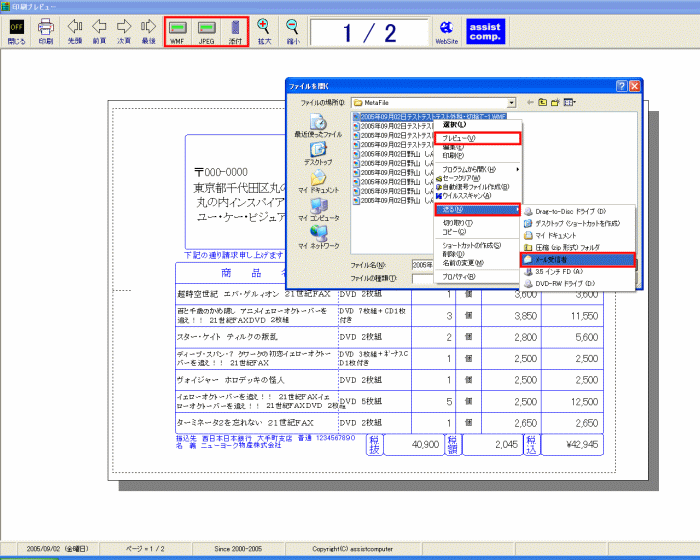
従来のHtmlファイルに替わってJPEG/WMF(ウィンドウズメタファイル)ファイルを生成し、メール添付またはメール本文に読込んで送信できます。
操作はプレビューのページでJPEG/WMFボタンをクリックしてください。ファイル名は自動生成しますが重複すると古いファイルは上書きされてしまいます。また、複数ページを出力する場合は古いファイルに上書きされない場合(古いファイルの方がページ数が多い場合)がありますので注意してください。ファイルの保存場所は「100点請求書2005エクセレンス」をインストールしたフォルダの直下の「MetaFile」というフォルダに保存されます。削除する場合は「添付ボタン」をクリックし削除するファイル名で右クリックでサブメニューの削除を選択してください。
WMFはWindowsXPは対応していますが、未対応のWindowsでは開くことができませんので送信相手に確認の上使用してください。
WMFは対応するプリンタでは綺麗に印刷することもできます。
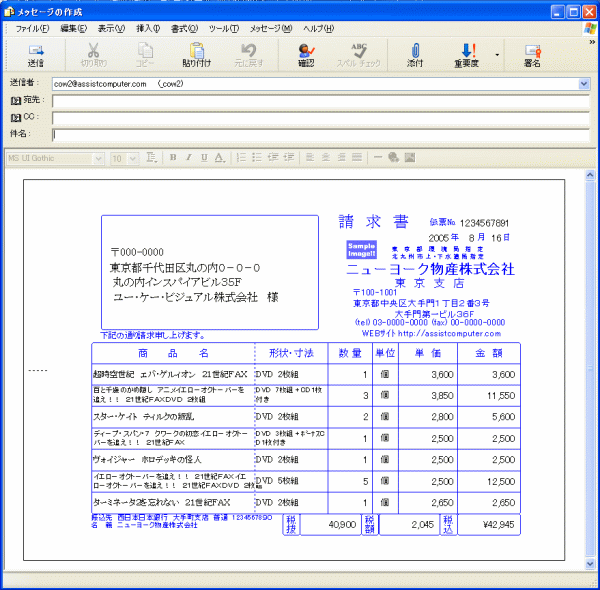
OutLookExpressに読込んだ様子。
| 住所枠内フォントサイズの変更 |
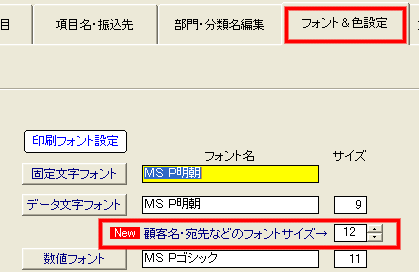
住所枠内の住所や顧客名などのフォントサイズを指定できます。
| A5版(A4版半分のサイズ)用紙たて挿入印刷に対応 |
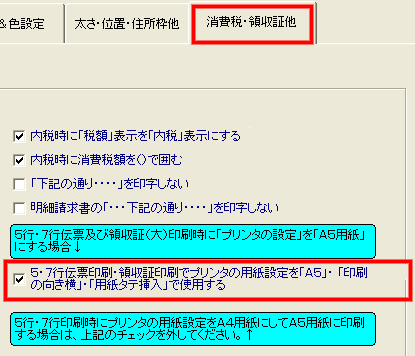
設定>消費税・領収証他>のページでA5用紙設定にチェックすると「A5版用紙をタテ挿入」・「印刷の向きヨコ」で印刷できます。
| 各印刷で使用プリンタや用紙サイズを呼出します。 |
5・7行印刷/24・36行印刷/領収証印刷/封筒印刷などで使用したプリンタや用紙サイズを保存し次回使用時に復元しますので、A4版とA5版用紙を混在で使用してもプリンタの設定をそのつど再設定することなく印刷できます。
| 利益率/原価率の切替え |
設定>消費税・領収証他>のページで「原価率を利益率表示にする」をチェックすると利益率表示になります。
| 内税時の表示選択 |

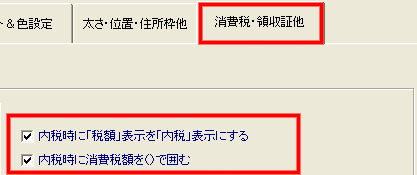
内税時に伝票の「税額」を内税に変更できます。また、税額を(カッコ)で囲む表示を選択できます。
設定>消費税・領収証他>のページで設定してください。
| パンチ穴ガイド用中心線の印刷 |
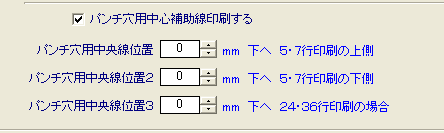
設定>太さ・位置・住所枠他>のページで設定できます。
| A5用紙印刷に対応しました |
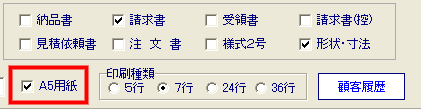
5・7行及び領収証の大きいサイズを印刷する場合にA5用紙を選択できます。これでカットする手間が省けます。また、ミシン目入り用紙をご使用の方はA5用紙に移行することによって用紙コストを低減できます。設定は上図のA5用紙チェックボックスにチェックをいれてください。プリンタの用紙設定はA4用紙(従来のまま)にして下さい。
A5版用紙タテ挿入の場合はこちらをご覧ください。
| 振込み先の入力 |

設定>項目名・振込先のページで入力して下さい。名義が同じ場合には1個だけ入力してください。全て印字するとプリンタによっては余白の関係で印字が範囲外となり印刷できない場合があります。特に5・7行印刷の場合は下側になると印字範囲に影響されますのでその場合は上側になるようにして下さい。フォントサイズは自動調整しますのでユーザーが任意のサイズを設定することはできません。
 |
| 2行の場合↑ |
 |
| 3行の場合↑ |
 |
| 4行の場合↑ |
| ファンクションキーの割り当て |
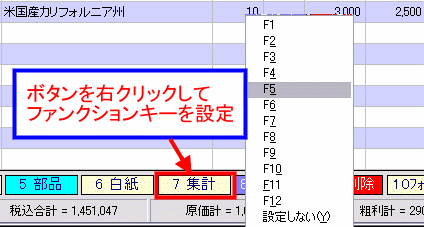
下部のボタン(終了・ファイル・登録・印刷・部品・白紙・・・・・・・・・・)はマウスクリックすることで実行できますが、ショートカットキー(Ctrlキー+表示の数字キーまたは記号キー"-","¥")やファンクションキーでも実行できます。ファンクションキーは任意のキー(F1からF12)に割り付けることが可能です。
| タイトル・項目名の変更 |
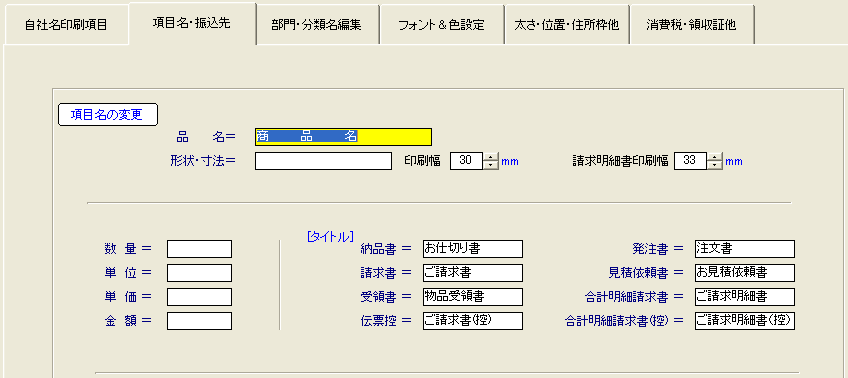
タイトル(請求書・納品書など)・項目名(品名・単価など)を任意の文字列に変更できます。変更は設定>項目名・振込先>で各々変更して下さい。
但し印刷の幅以上に文字数を設定しないで下さい。
| 類について |

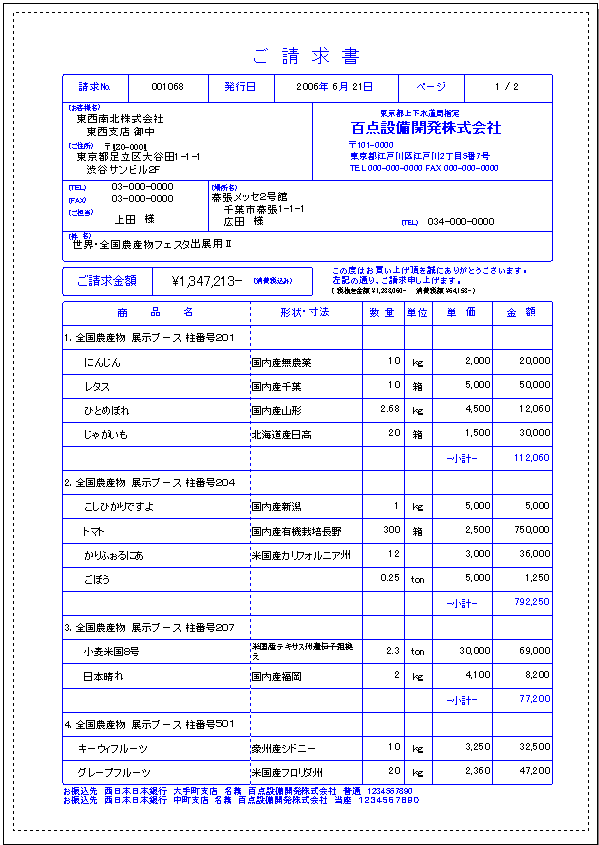
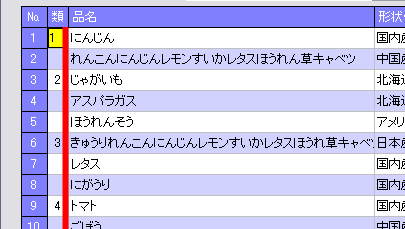
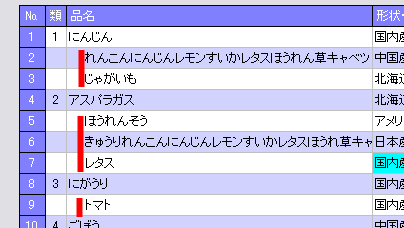
小計印字サンプル↑
| 文字の自動縮小機能と2行印字 |
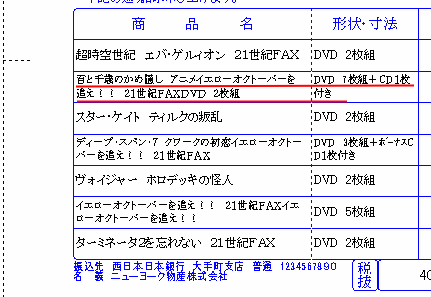
| 先頭・前・次・最後 |
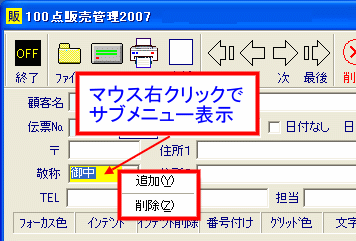
| 敬称の登録と削除 |
| 画面色設定 |
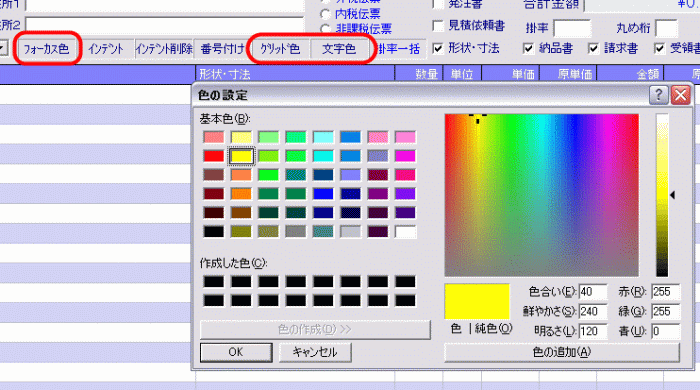
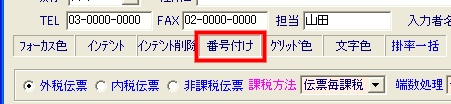
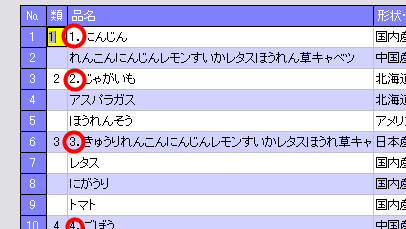
| 番号付け |
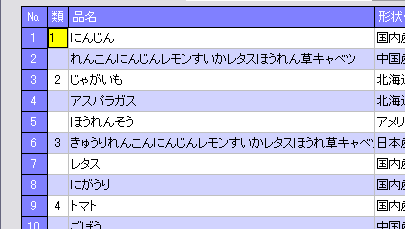
| インデント・インデント削除 |

| 掛け率一括 |
| 固定文字とは |
| データ文字とは |
| 数値フォント |
| 印刷用フォント設定について |
| ロゴマーク |
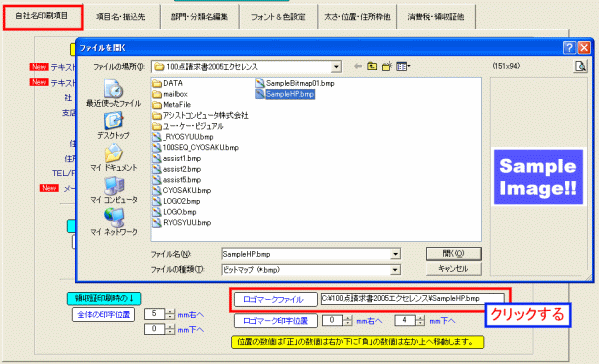
| 自社名などについて |
| 伝票データの検索 |
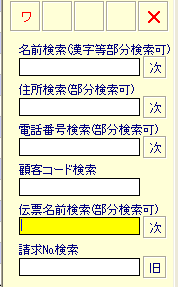
50音表の下部に検索項目があります。(上図)項目に入力後Enterキーを押してください。次を検索する場合は「次」ボタンをクリックしてください。
| 過去の商品データの検索 |
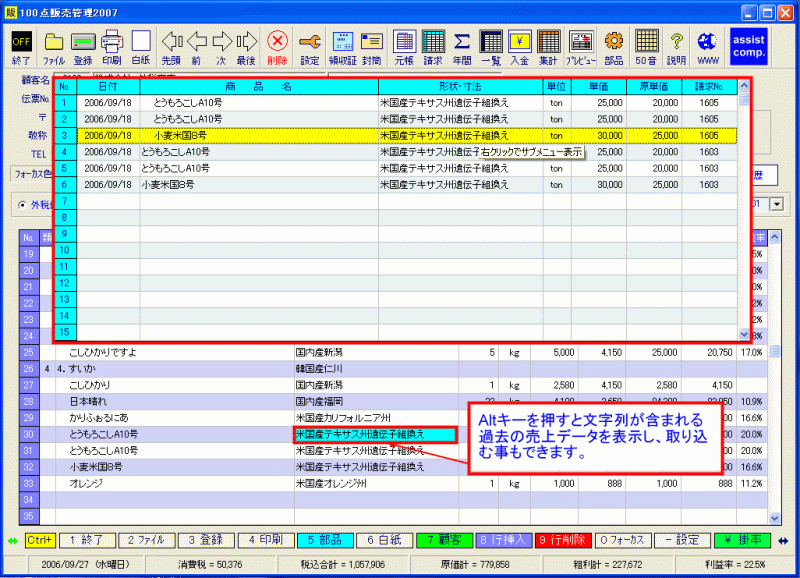
・過去に売上げた商品を検索し一覧表示します。
・商品項目のカーソル位置に入力してある文字列で検索します。文字列を選択状態にした場合は選択文字列が対象となり選択がない場合は全文字列となります。
検索開始は「Alt」キーを押すと検索が開始され、結果が上図のように上部に一覧表示されます。検索は半角(小文字)に変換後対象と比較されます。
例として「じゃがいも」は「ジャガイモ」でも同じとみなされます。また、「ABC」は「abc」と同じとみなされます。
| データのバックアップ |
・終了時にバックアップを実行するか問い合わせてきますので「はい」を選択すると「バックアップ」を開始し「ドキュメント>100点販売管理バックアップ」フォルダに保存されます。保存されたファイルはUSBメモリやCD-Rなどに複写してください。また、不要になったバックアップファイルは適宜削除してください。
| 入力行数 |
| 印刷プレビュー |
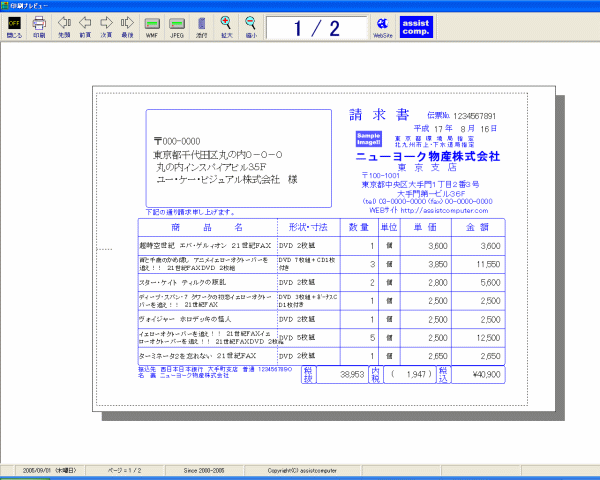
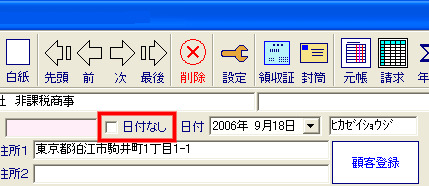
| 日付なし印刷 |
| フォントについて |
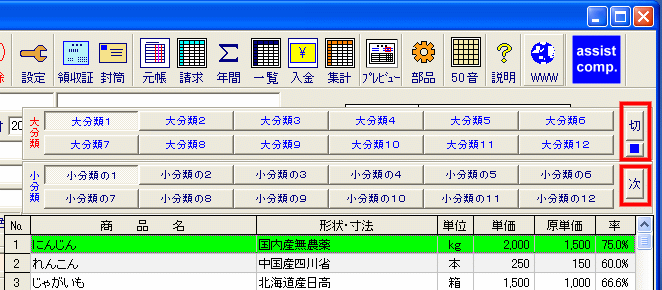
| 部品表の自動表示ON/OFF |
| 伝票の印刷行数の選択 |
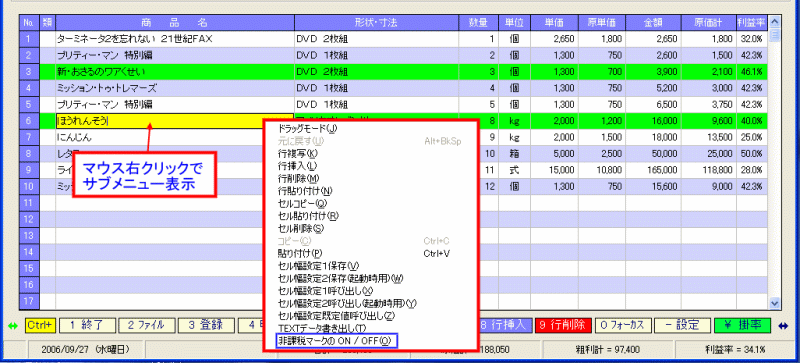
| 非課税処理 |
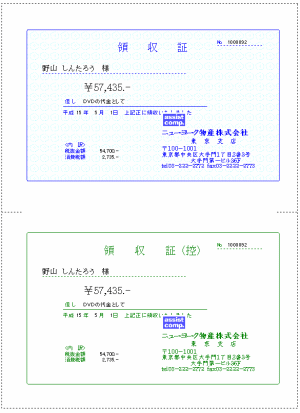
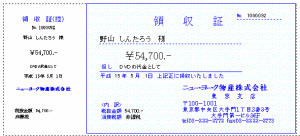
| 領収証の印刷の方法 |
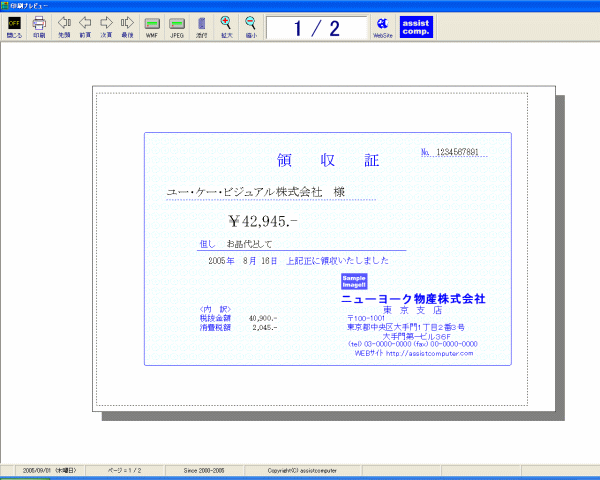
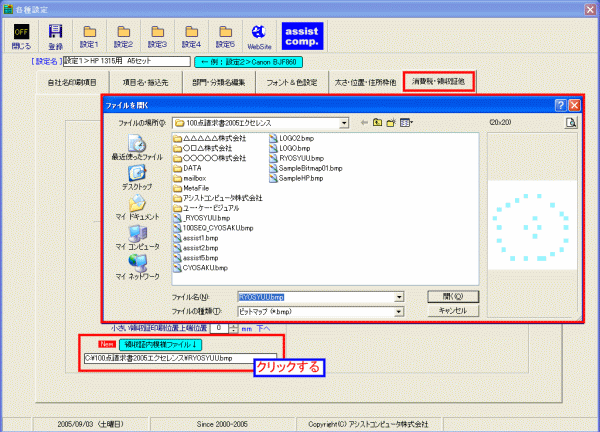
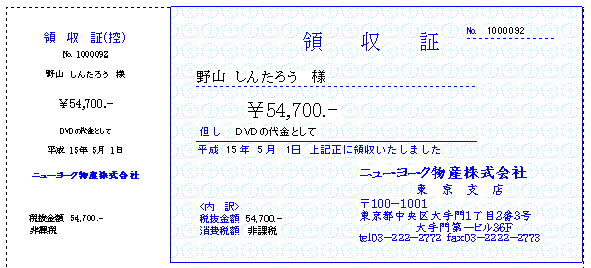
領収証内の模様を選択できるようになりました。ビットマップで作成しておいてください。↑
| スモール領収証の印刷の方法 |
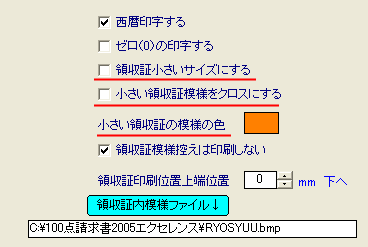
設定ページで「領収証小さいサイズ」にチェックするとスモール領収証を印刷します。
領収証の模様規定値にチェックするとクロスラインを指定の色で印刷します。但し、解像度の高い4,800dpi以上のプリンタではライン間隔が狭くなりうまく印刷できません。
全体の上下位置調整はスピンボタンで行えます。この領収証はロゴマークは印刷できません。
| ネットワークPATH |

| マウスホイール動作について |
| 部品の登録方法 |
| 部品の読込み方法 |
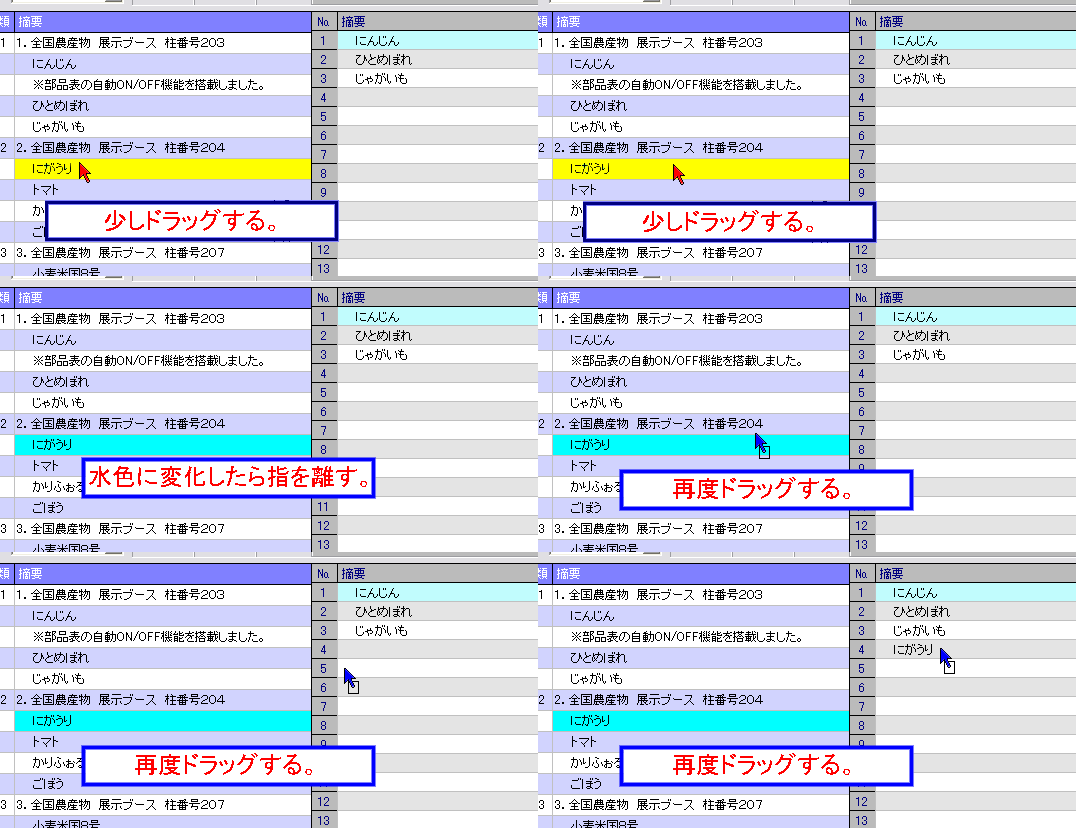
部品表から部品を読み込むには対象の部品をマウスでダブルクリックかENTERキーを押すまたはスペースキーを押すことで見積グリッドのフォーカスがあるところに読込みができます。
分類ボタンの右端にある「挿入/次行」スイッチで読み込む時の読込み位置を切り替えることができます。
挿入モードは現在のフォーカス位置に部品を挿入します。
次行モードは現在のフォーカス位置の次の行に部品を挿入します。連続で部品を読み込む場合にはこのモードが便利です。
| 伝票の種類 |
| 窓付き封筒の印刷と窓付き用伝票の印刷 |
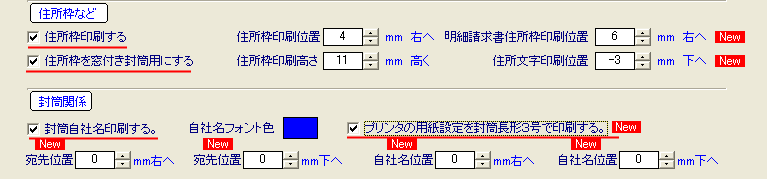
窓付き封筒と窓付き用伝票を印刷する場合は設定>太さ・位置・住所枠他>のページで「住所枠を窓付き封筒用にする」をチェックします。すると顧客名と住所が未入力の状態で封筒を印刷すると封筒には宛先住所・顧客名などは印刷されなくなり自社の住所・社名などのみ印刷します。(あらかじめ印刷設定で自社名を印刷するに設定しておく必要があります。)伝票の印刷については(請求書・納品書・受領書・伝票控え)タイトルを窓枠から見えないように右へずらし印刷します。顧客枠も窓枠に収まるように調整できます。この場合上半分位置・下半分位置を調整する必要が生じる場合がありますので、その時は印刷設定で位置を調整してください。
注意事項:
窓付き封筒を印刷する場合は顧客名と住所を未入力の状態(白紙の状態)で印刷してください。
窓付き封筒はカウネットhttp://www.kaunet.com/のものを対象としております。他の封筒は顧客枠が収まらない場合があります。
| 封筒印刷 |
| 100点見積書のデータ読込み |
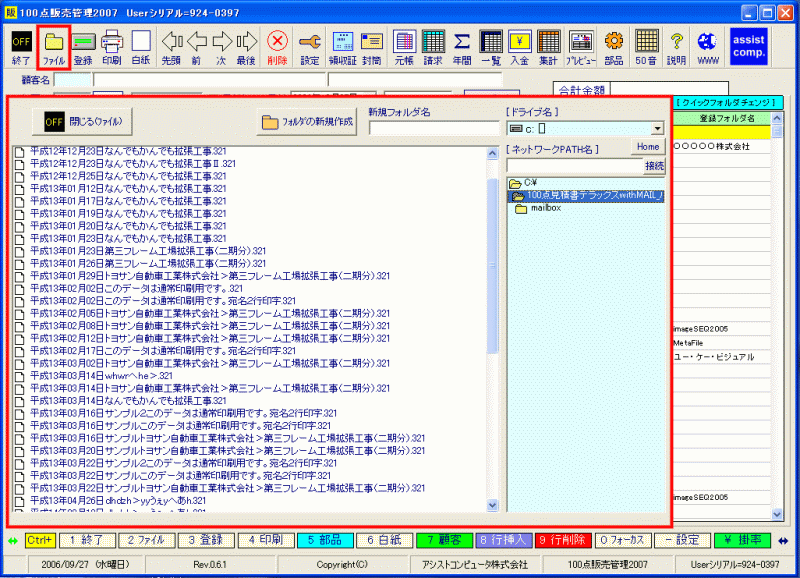
「ファイル」ボタンをクリックし100点見積書のデータがあるフォルダを指定して読込んでください。読込み後に顧客名を再設定してください。
100点請求書のデータは読込めません。(プレビュー版はデータ変換のため読込める様になっています。)
| バックアップデータのリストア方法 リビジョン1.7.8以降 |
バックアップデータのリストア(データの復旧)方法は設定の『 リストア 』ボタンをクリックすることで実行できます。このプログラムはリビジョン1.7.8以降でバックアップされたものが対象です。Windows Vista, Windows 7の場合にはインストール先が『 Program Files 』以下の場合は 『 管理者権限 』で行う必要があります。『 管理者権限 』で実行するには『 100点販売管理2007 』の起動用アイコンをマウス右ボタンをクリックしサブメニューの『 管理者で実行 』を選択してください。
| ゼロの印字について |
通常ゼロ(数字の0)は印字しませんがゼロ伝票を発行する場合は設定の「ゼロの印刷」チェックボックスにチェックを入れることで印刷できます。
この場合ゼロは任意で入力しておく必要があります。
Copyright(c) assistcomputer Allright Reserved.

 2010年01月12日更新