|
|
|
|||
|
 |
画面全体 |
|
印刷サンプル |
|
最初に行う設定 |
|
印刷期間の選択  2004/12/28対応 2004/12/28対応 |
|
メール用JPEG&メタファイルの出力 2004/12/28対応 |
|
データのシフト 2004/12/29対応 |
|
工程グリッド内文字位置の調整(上下方向) 2004/12/30対応 |
|
印刷設定 |
|
サブメニュー |
|
印刷行数の選択 |
|
工程色選択 |
|
工程ボタンの編集 |
|
工程カラム(欄)の文字の入力について |
|
文字の分割 |
|
祝祭日分割(タテ方向) |
|
祝祭日について |
|
備考行の設定 |
|
備考行の入力 |
|
表示セル幅の変更「セル幅ボタン」 |
|
表示セル幅の変更「全セル幅ボタン」 |
|
カラーバーの色 |
|
カラーバーの位置(上下) |
|
カラーバーの太さ |
|
各色の設定について |
|
工程表タイトル |
|
摘要タイトル |
|
曜日の文字色 |
|
日付の文字色 |
|
印刷時の摘要枠幅の変更 |
|
行の移動 |
|
メール用Htmlファイルの作成 |
|
印刷対象期間 |
|
対象日付の設定 |
|
対象期間の設定 2004/12/29変更 |
|
部品の登録 |
|
http://assistcomputer.com/ |
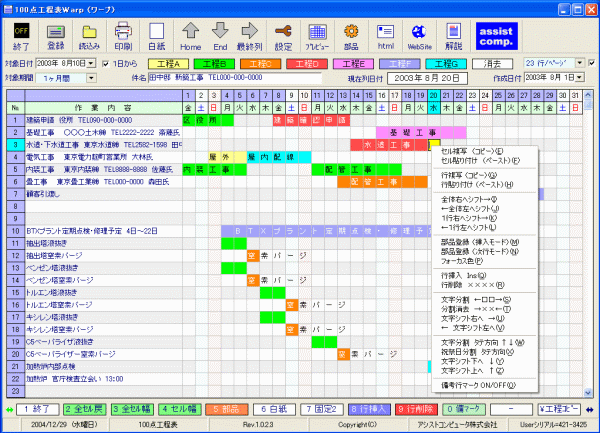
| 画面全体 |
| 印刷サンプル |
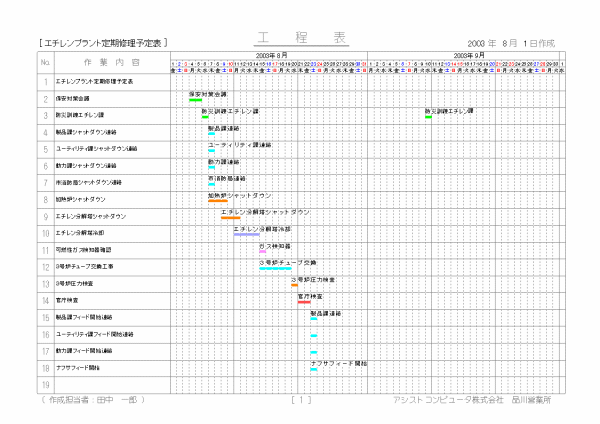
二ヶ月間印刷↓
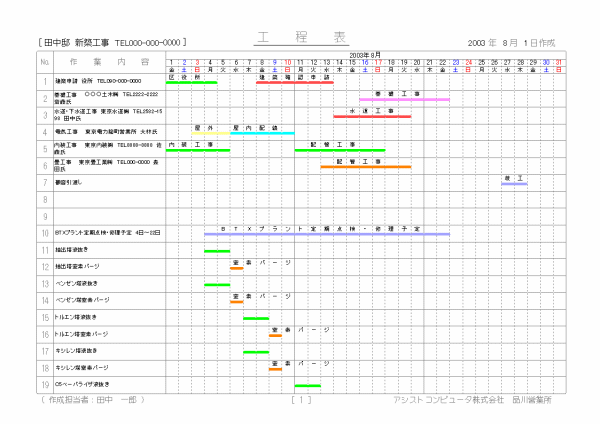
一ヶ月間印刷↓
| 最初に行う設定 |
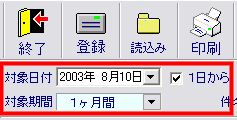
工程のデータを入力する前には必ず「対象期間」と「対象日付」の設定を先ず行ってください。
「対象期間」と「対象日付」を変更しても入力したデータはその絶対位置で保持されます。日付を変更しても自動的には移動しません。
「対象期間」を途中で変更すると対象期間が短くなる場合は、表示範囲枠外のデータは消去されてしまいます。
| 印刷設定 |
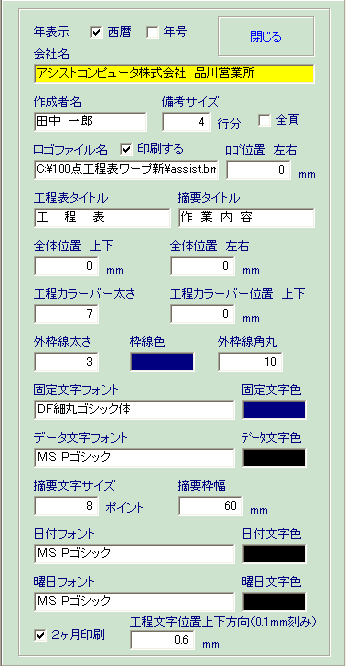
各種印刷設定はメニューバーの「設定」ボタンを押して設定します。
| サブメニュー |
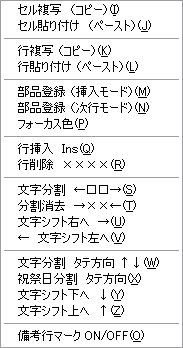
グリッドのフォーカス位置でマウス右クリックするとサブメニューを表示します。
| 印刷期間の選択 |
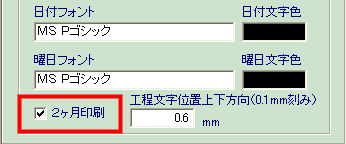
1ページの印刷期間は「設定」にて「二ヶ月印刷」にチェックすると二ヶ月間を印刷します。
| 工程グリッド内文字位置の調整(上下方向) |
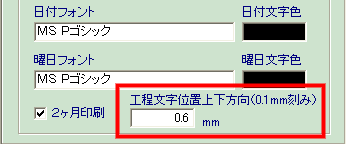
工程グリッド内の文字位置(上下方向)の調整。
「設定」にて入力してください。0.1mm刻みで微調整ができます。印字位置を下げる場合は正の値を上げる場合は負の値を入力してください。
| 印刷行数の選択 |
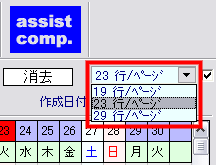
1ページの印刷行数は19・23・29行を選択できます。
| メール用JPEG&メタファイルの出力 |
「印刷プレビュー」で「WMF」「JPG」ボタンをクリックしてJPEGかメタファイルを作成して下さい。ファイル名は適当に付けてください。既存ファイルと重複しないようにしてください。重複する場合は上書きされますが、複数枚ある場合は枝番号の関係で既存ファイルが残る場合がありますので注意してください。不要になったファイルは削除してください。メタファイルはWindowsXPは標準で対応しています。また、相手先も対応している必要があります。それ以外はJPEGファイルを使用してください。↓

「添付」ボタンをクリックすると下図ようにダイアログが開きます。(WindowsXPのみ)メール受信者を選択するとメールに選択したメタファイルが添付された状態になります。
「プレビュー」を選択すると「画像とFAXビューア」で画像を確認できます。
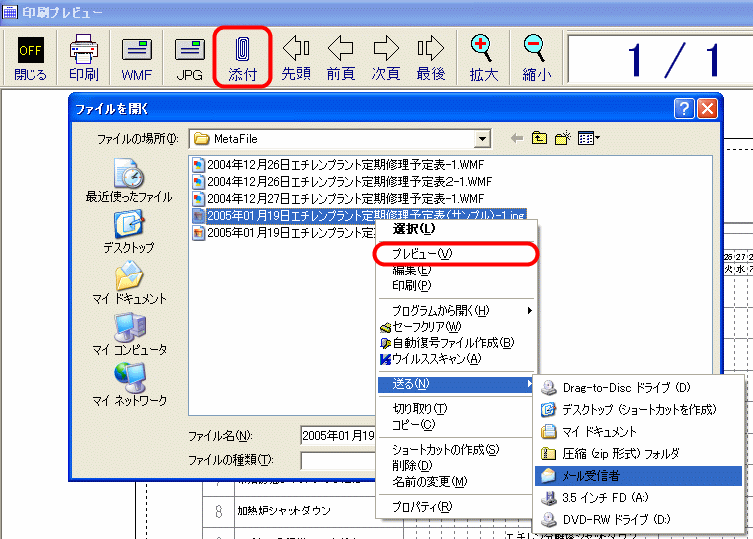
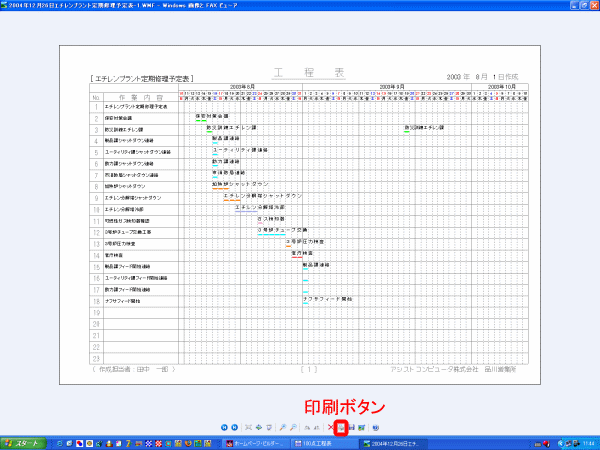
「画像とFAXビューア」でプレビューした様子。印刷ボタンで印刷できます。この時「用紙の印刷方向」をよこに指定しないとエラーとなります。
メール受信者がWindowsXPであれば、これで添付ファイルの閲覧と印刷が可能です。↓
OutlookExpressにてメール本体にメタファイルを読み込んだ様子↓
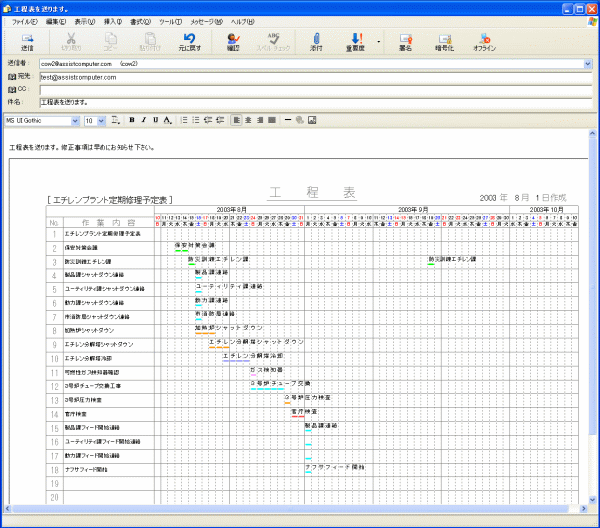
「書式」>「リッチテキスト」>「画像の挿入ボタン」でメタファイル(WMF)指定してください。
ファイルのパスは通常C:\100点工程表\MetaFile\ooooo.WMFとなります。
注意:受信側ソフトがメタファイル表示に対応している必要があります。
| データのシフト |
表示データを左右に移動することができます。
SHIFT+INSキーで現在行を右へ1日分移動します。
CTRL +INSキーで全行を右へ1日分移動します。
SHIFT+DELキーで現在行を左へ1日分移動します。
CTRL +DELキーで全行を左へ1日分移動します。
| 工程色のカラムへの選択 |
 |
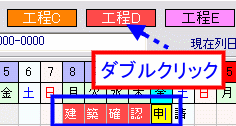 |
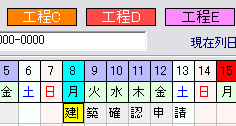
| 色が入ってない状態 | 色がコピーされる |
工程ボタンをダブルクリックすると工程の色がカラムに入ります。
消す場合は消去ボタンをダブルクリックしてください。
| 工程ボタンの編集 |
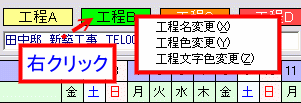
各工程ボタンをマウス右クリックでサブメニューを表示させ「工程名の変更」・「工程色変更」・「工程文字色変更」ができます。
業務に合わせて設定してください。
| 工程カラム(欄)の文字の入力について |
工程カラムには文字列を50文字まで入力できます。
| 文字の分割 |
 |
 |
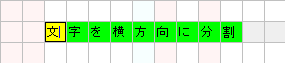 |
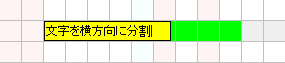
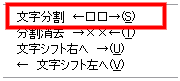
| 文字分割前 | サブメニュー | 文字分割後 |
文字の分割(ヨコ方向)
工程グリッドに入力した文字列を1文字づつに分割して右方向へシフトします。
文字の分割(タテ方向)
工程グリッドに入力した文字列を1文字づつに分割して下方向へシフトします。
| 祝祭日文字の分割(タテ方向) |
 |
 |
 |
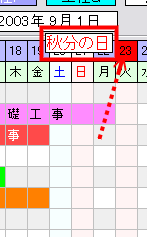
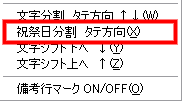
| 文字分割前 | サブメニュー | 文字分割後 |
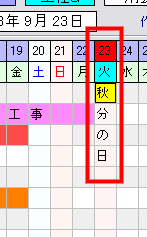
祝祭日の欄でマウス右クリックしサブメニューから「祝祭日分割」を選択すると例えば「秋分の日」などの文字列をタテ方向に1文字づつ分割し下方向にシフトしていきます。
祝祭日の確認は日付(祝祭日は日付枠が赤色)にマウスポインタを当てるとその日の祝祭日名を表示します。
| 祝祭日について |
祝祭日は"SAIJITU.INI"という名前のファイルで設定しています。
3年分(45日)+15日(独自設定可能です。)尚、3年目の「春分の日・秋分の日」は暫定となります。
独自の設定を追加する場合などは次の例に従って[46]から追加してください。日付が前後しても構いません。
例: ” [46]=2005/5/16,創立記念日 ”
| 備考行の設定 |
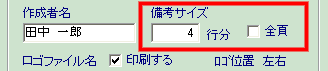
工程表に備考枠が必要な場合は設定の備考行数を入力するとその行数の枠を確保します。
最初のページのみか全ページに備考欄を設定するか選択できます。
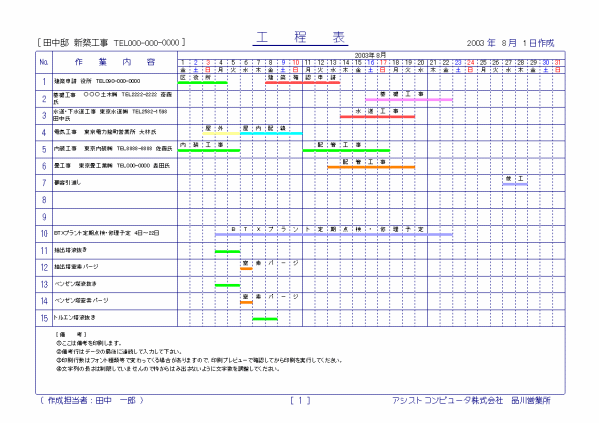
備考行データが残っている場合でも工程データがない場合は省略されます。
実際に印刷される行数と異なりますので印刷プレビューで確認してください。
| 備考行の入力 |
 |
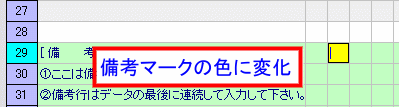 |
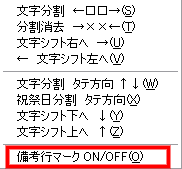
備考行は摘要列に入力したものが印刷されます。対象行を備考行にするには、マウスの右ボタンをクリックするとサブメニューを表示させ「備考行マーク」を選択します。備考行解除は同じ動作を再度おこなうと解除となります。
| 表示セル幅の変更「セル幅ボタン」 |
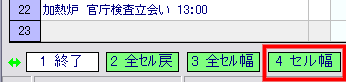
各セル幅はドラッグ操作で自由に変更できます。また、下部の「セル幅ボタン」をクリックすることで、対象列の入力文字列幅の最大に拡張します。
入力文字を確認したい場合に便利です。規定値に戻すにはもう一度「セル幅ボタン」をクリックしてください。
| 表示セル幅の変更「全セル幅ボタン」 |
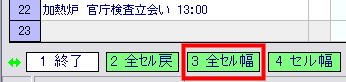
下部の「全セル幅ボタン」をクリックすると、各列の入力文字の最大幅に全列が拡張します。
全部の列を規定値に戻すには「全セル戻ボタン」をクリックしたください。
| カラーバーの色 |
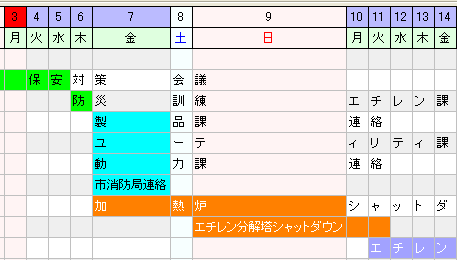
カラーバーの色は工程ボタンの色と同じになります。カラーバーの色を変更するには工程ボタンの色を変更してください。
| カラーバーの位置(上下) |

カラーバーの太さを変更した場合など上の文字列と重なり合う場合には、カラーバー位置(上下)を変更することで文字列との間隔を保つことができます。
単位は0.1mm刻みです。
| カラーバーの太さ |

好みによってカラーバーの太さを変更できます。また、プリンタ機種変更などによって解像度が変わった場合にも調整してください。
| 各色の設定について |
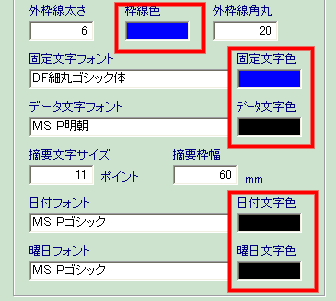
各色設定時に白色又は白色に近い色を設定しますと印刷や印刷プレビュー時には見えなくなってしまいますので注意してください。
| 工程表タイトル |

印刷時の最上部の文字列(規定値は工程表)を日程表・作業予定表など業務に合わせて変更できます。
| 摘要タイトル |

摘要欄(№の次の欄)のタイトルを業務内容に応じて変更できます。
| 曜日の文字色 |
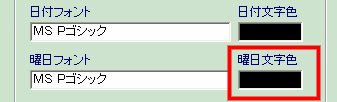
印刷時に曜日の文字色を好きな色に変更できます。但し、土・日曜日は固定色で変更できません。
| 日付の文字色 |
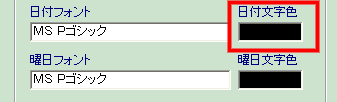
印刷時の日付文字色を好きな色に変更できます。但し、土・日・祝祭日は固定色で変更できません。
| 印刷時の摘要枠幅の変更 |

摘要枠幅を変更できます。その分日付枠幅が小さくなります。幅は最高120mmまで設定できます。
| 行の移動 |
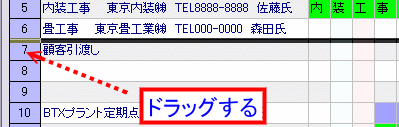
行を移動する場合は№欄でマウスをドラッグすることで移動できます。
| メール用Htmlファイルの作成 |
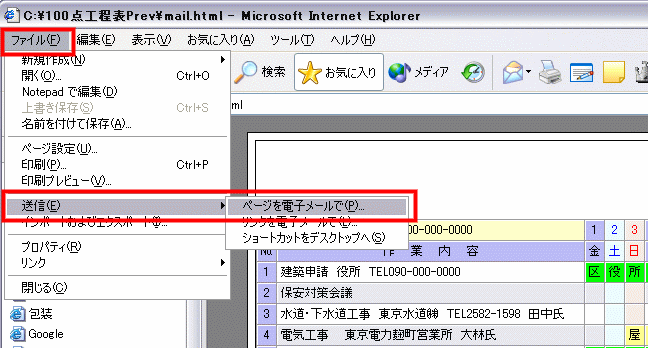
Htmlボタンを押すとHtmlファイルが作成されブラウザが起動し表示されます。
メールで送信する場合はブラウザのメニューから「ファイル」>「送信」>「ページを電子メールで」を選択して送信してください。(Internet
Explorerの場合)尚、100点工程表にはメール送信機能は搭載されていません。
| 印刷対象期間 |
印刷の対象となる期間は1ケ月間もしくは31日間(月の途中からの場合)となります。
Htmlの場合も同じです。
| 対象日付の設定 |
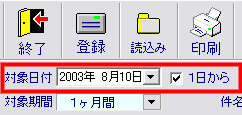
対象日付を設定すると工程のカレンダーが更新されます。「対象日付」の右にある「1日から」チェックボックスにチェックするとカレンダーは1日からの表示になります。
尚、この設定を変更しても、すでに入力されてある工程などのデータはその位置のままで移動はしません。
対象期間の設定 |
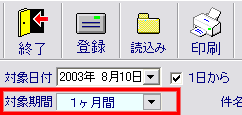
対象期間を変更すると対象期間短くなる場合は表示範囲枠外のデータは消去されますので注意してください。
| 部品の登録 |
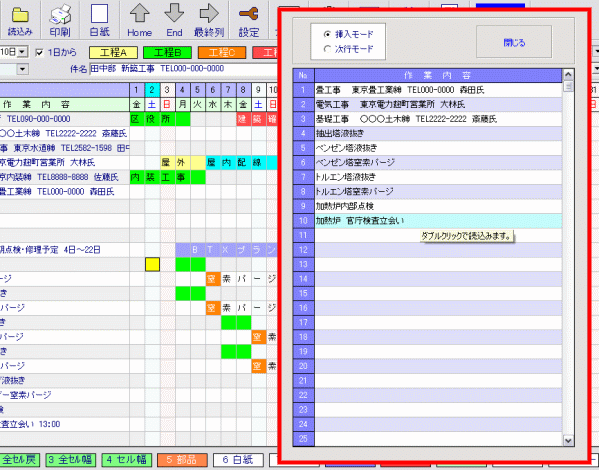
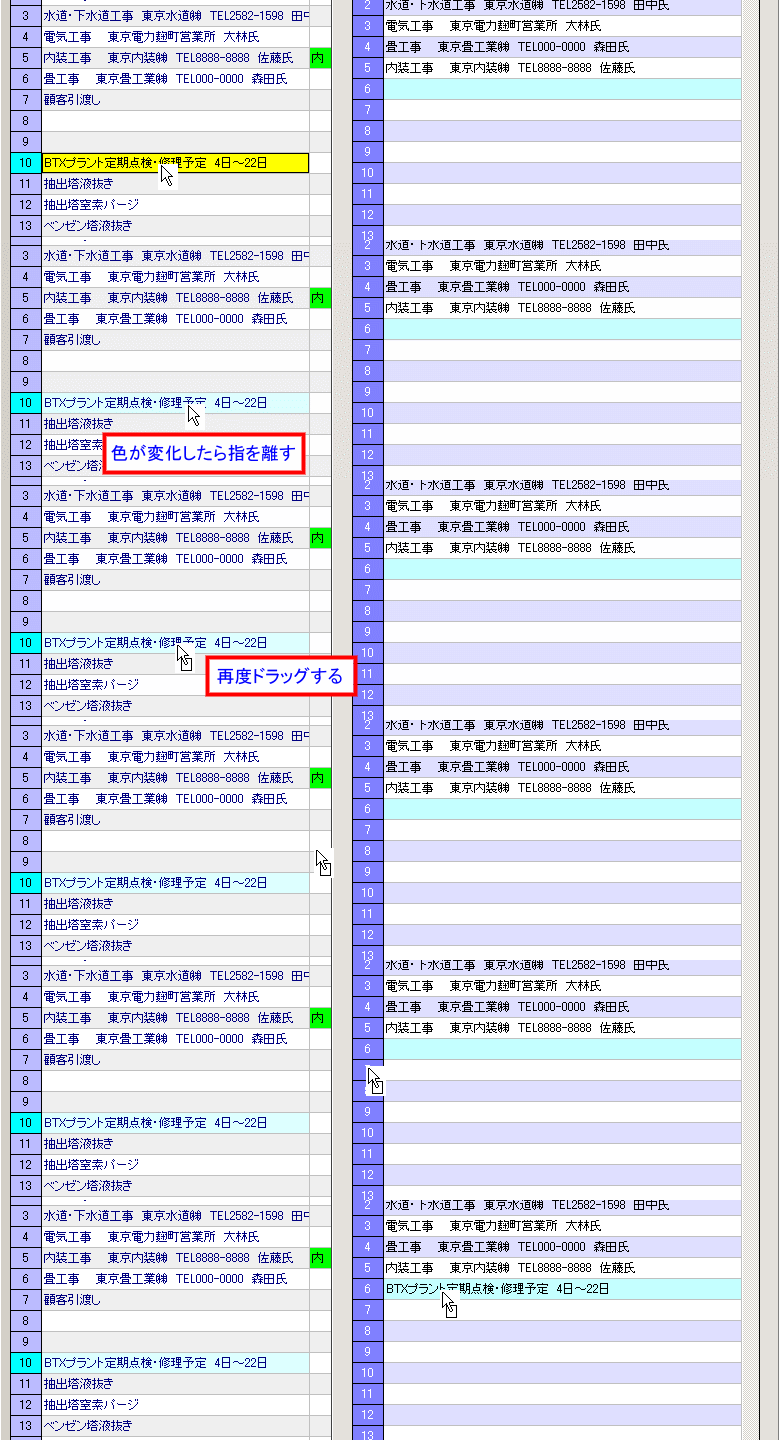
よく使う摘要(作業内容)はその場でドラッグ&ドロップで登録し、再利用できます。
